货代操作指南:填写跟踪号与运费
在 MELIAHUB Freight 中接单、填写跟踪号、填写和修改运费、标记发运与送达的完整流程,以及运费可以修改的时间。
概览
MELIAHUB Freight 是 MELIAWISE 为合作货代提供的在线空间。我们交给您的每一票货(调度单,编号如 RT-0101)都会出现在这里。您需要在系统中完成三件事:
- 接单:确认您负责这票货。
- 填写跟踪号:每个包裹、集装箱或运单一个号码,系统会自动跟踪状态和预计到达时间。
- 填写运费:整个调度单的总运费,货物送达之前都可以修改。
一票货在系统中的状态依次为:
- 已发给货代出现在「待处理」
- 已接单出现在「进行中」
- 已发货已填写跟踪号
- 已送达锁定,不能再修改
登录
在电脑或手机浏览器中打开 freight.meliahub.co,输入 MELIAHUB 提供的用户名或邮箱和密码,然后点击 登录。第一次登录时,系统会请您设置自己的密码。
右上角可以切换语言(FR / EN / 中文),选择 中文 后,界面与本指南一致。
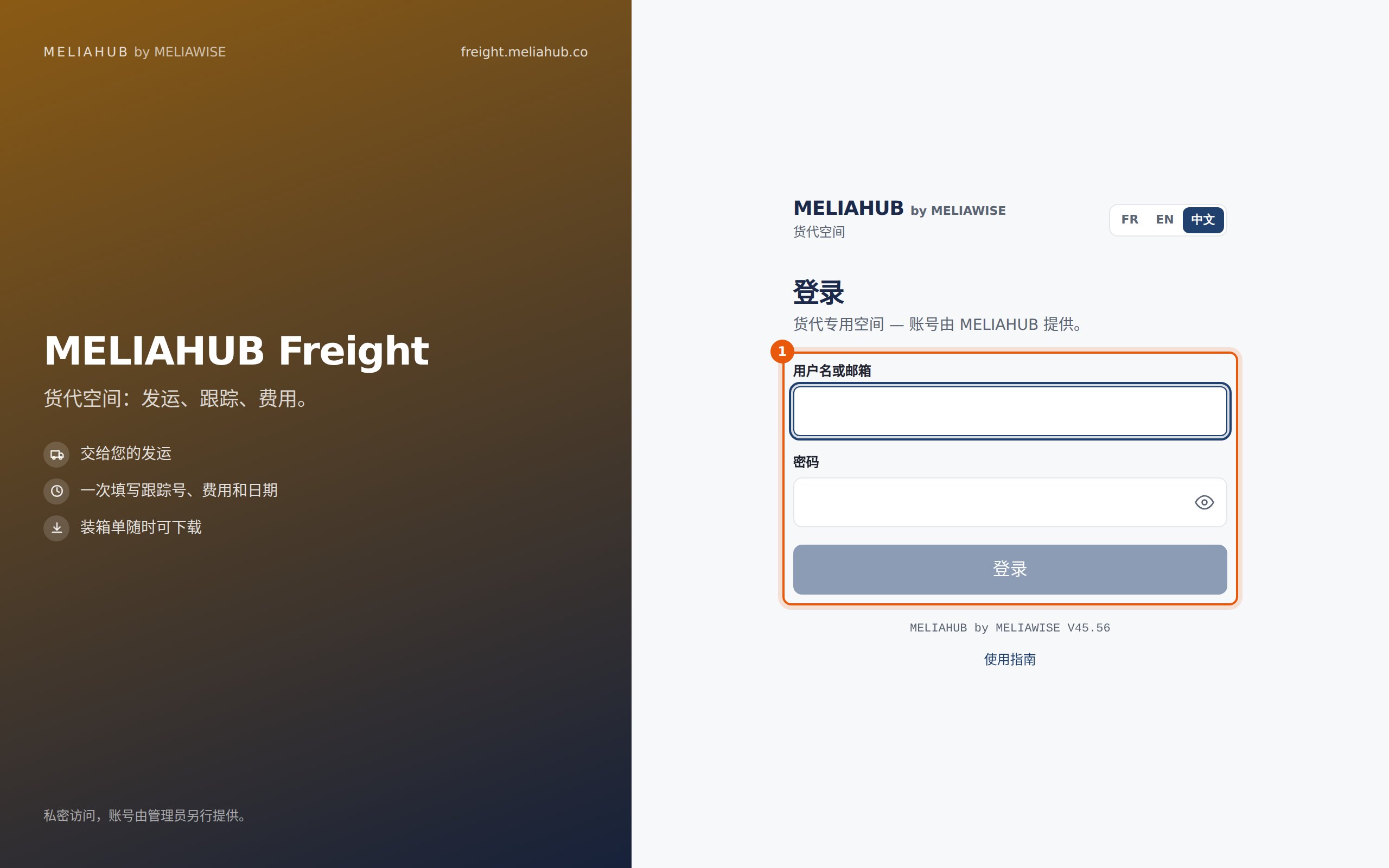
- 输入用户名(或邮箱)和密码,然后点击「登录」。
查看您的发运
登录后,首页按状态分为三个标签:
| 标签 | 包含的调度单 | 您需要做什么 |
|---|---|---|
| 待处理 | MELIAWISE 刚交给您的新调度单 | 查看详情并接单 |
| 进行中 | 已接单或已发货的调度单 | 填写或更新跟踪号、运费、日期 |
| 已送达 | 已完成的调度单 | 仅供查看 |
每张卡片显示调度单号、运输方式、纸箱数量、期望发运日期、客户名称和我们的备注。页面每分钟自动刷新一次,也可以点击右上角的 刷新。
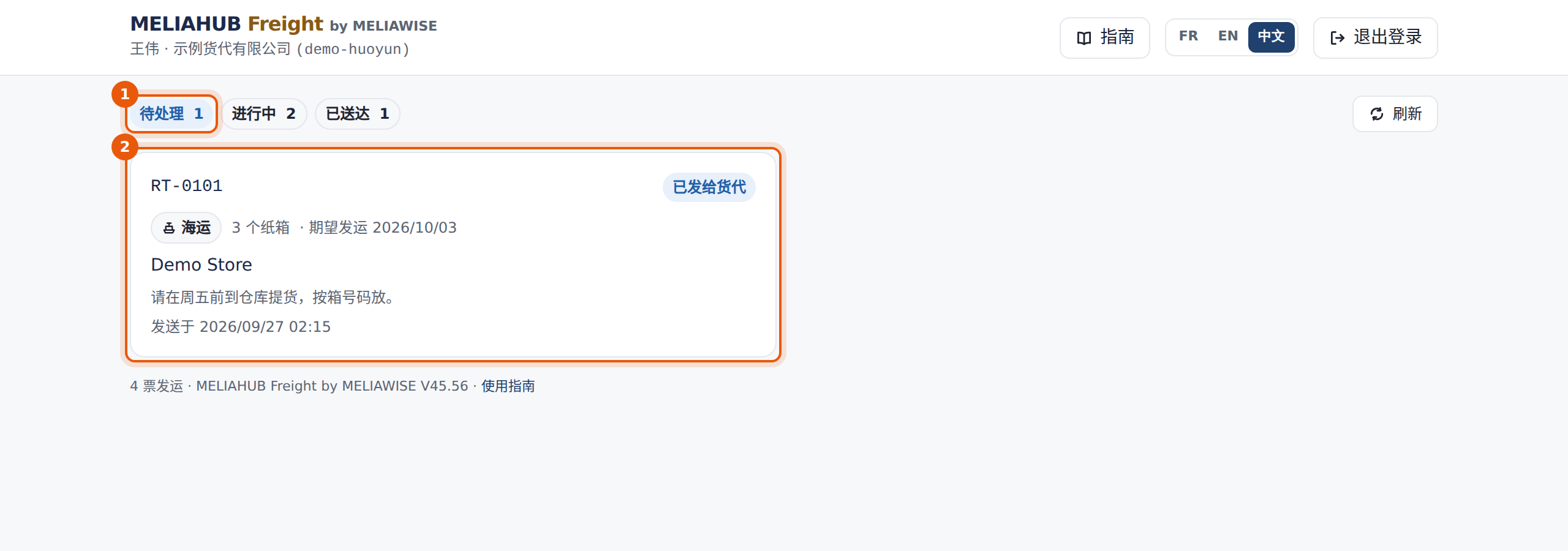
- 「待处理」标签:数字表示等待您处理的调度单数量。
- 一张调度单卡片:点击即可打开详情。
1第 1 步:接单
点击卡片打开调度单详情。请先核对:
- 运输方式和期望发运日期;
- 目的地:收货门店、地址、联系人和电话;
- 纸箱清单:每个客户的纸箱号和件数;
- 装箱单:可下载 装箱单(Excel) 或打开 打印版;如有发票,也可在此下载。
确认无误后,点击底部的 接单。调度单会移到「进行中」标签。
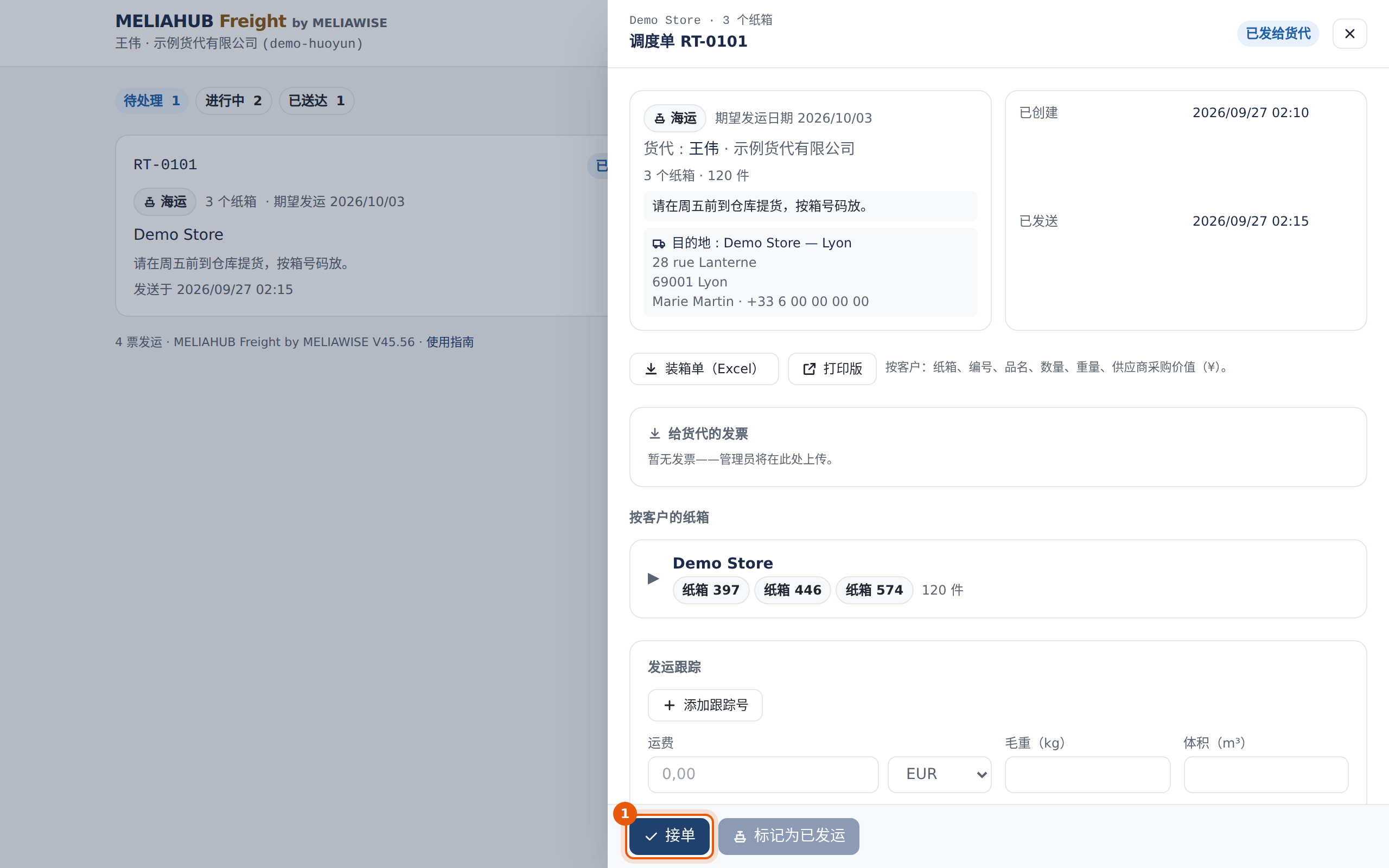
- 点击「接单」,确认由您负责这票货。
2第 2 步:填写跟踪号
在调度单详情中向下滚动到 发运跟踪 区域:
- 点击 + 添加跟踪号,每个号码占一行。
- 在左侧选择承运人(UPS、DHL、FedEx、Maersk、COSCO、顺丰等;没有的请选「其他承运人」)。
- 在中间输入跟踪号 / 集装箱号 / 运单号。
- 右侧的跟踪链接可选:只有当承运人不在列表中时才需要填写。
- 一个调度单有多个包裹、多个集装箱或多张运单时,请逐个添加;填错的号码点击 × 删除。
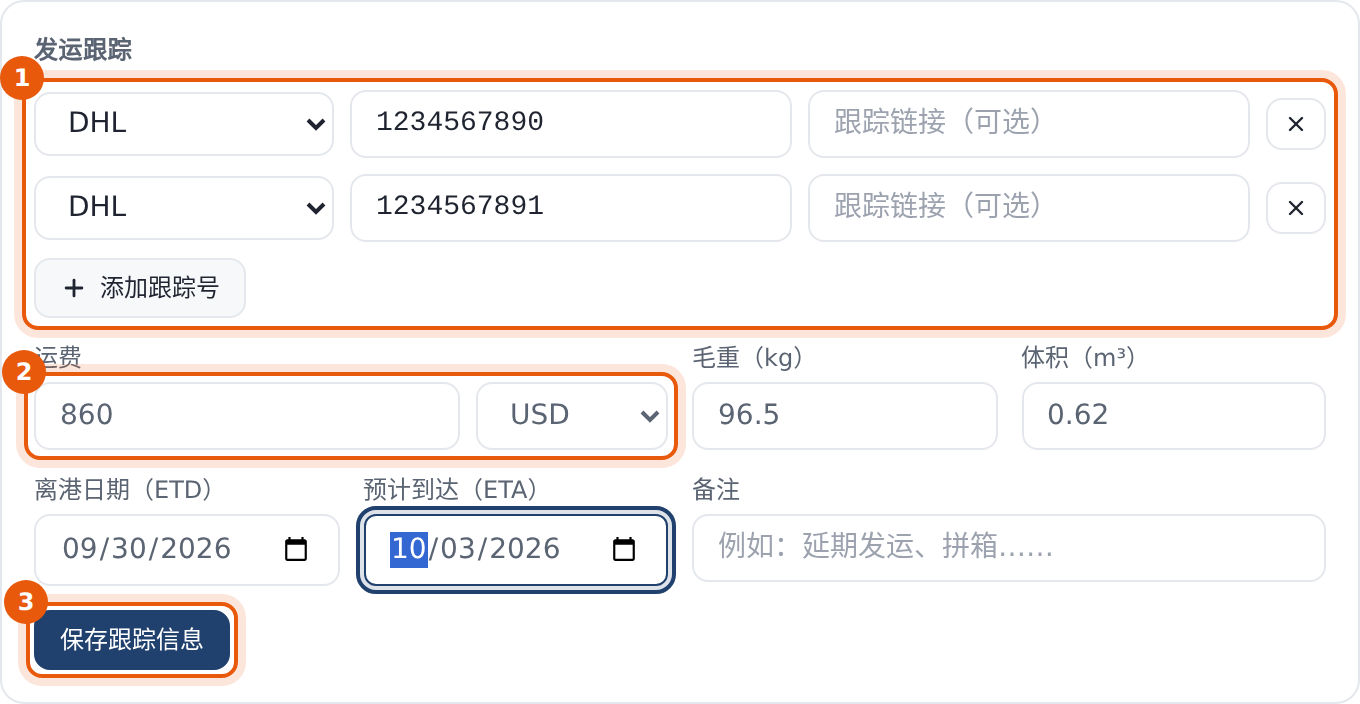
- 跟踪号:每行一个号码,可添加多行。
- 运费:整个调度单的总额和币种(见第 3 步)。
- 点击「保存跟踪信息」保存全部内容。
3第 3 步:填写运费
在同一个 发运跟踪 区域填写:
| 字段 | 填写内容 |
|---|---|
| 运费 | 整个调度单的总运费,并在右侧选择币种(EUR、USD、CNY、HKD、GBP、CHF)。 |
| 毛重(kg) | 整票货的毛重。 |
| 体积(m³) | 整票货的体积。 |
| 离港日期(ETD) | 实际或预计的出发日期。 |
| 预计到达(ETA) | 预计到达目的地的日期。 |
| 备注 | 其他信息,例如延期发运、拼箱等。 |
填写完毕后点击 保存跟踪信息。所有字段都不是必填的,可以先保存已知信息,之后再补充。
运费什么时候可以修改?
只要调度单还没有标记为「已送达」,您随时可以修改跟踪号和运费。常见做法是:发货时先填写预估运费,收到最终账单后再改为实际运费。
| 调度单状态 | 所在标签 | 填写 / 修改跟踪号 | 填写 / 修改运费 |
|---|---|---|---|
| 已发给货代 | 待处理 | 可以 | 可以 |
| 已接单 | 进行中 | 可以 | 可以 |
| 已发货 | 进行中 | 可以 | 可以 |
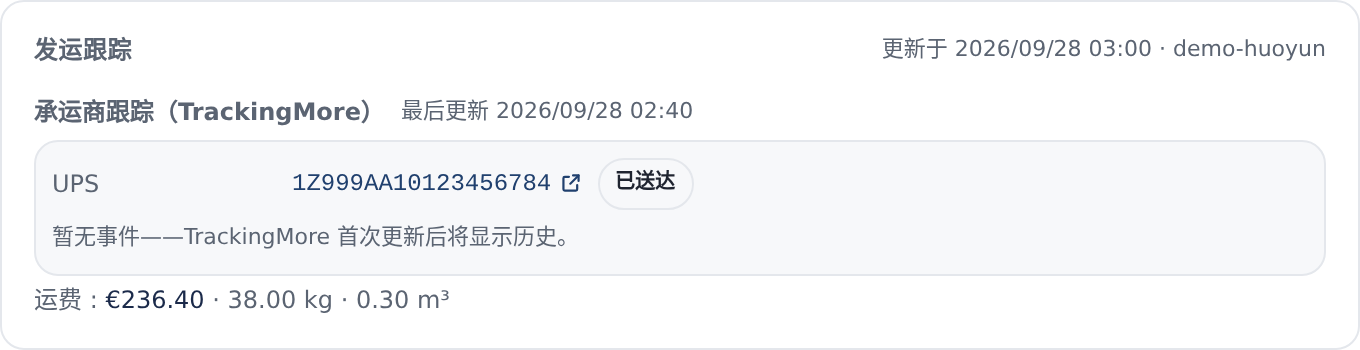
| 已送达 | 已送达 | 已锁定 | 已锁定 |
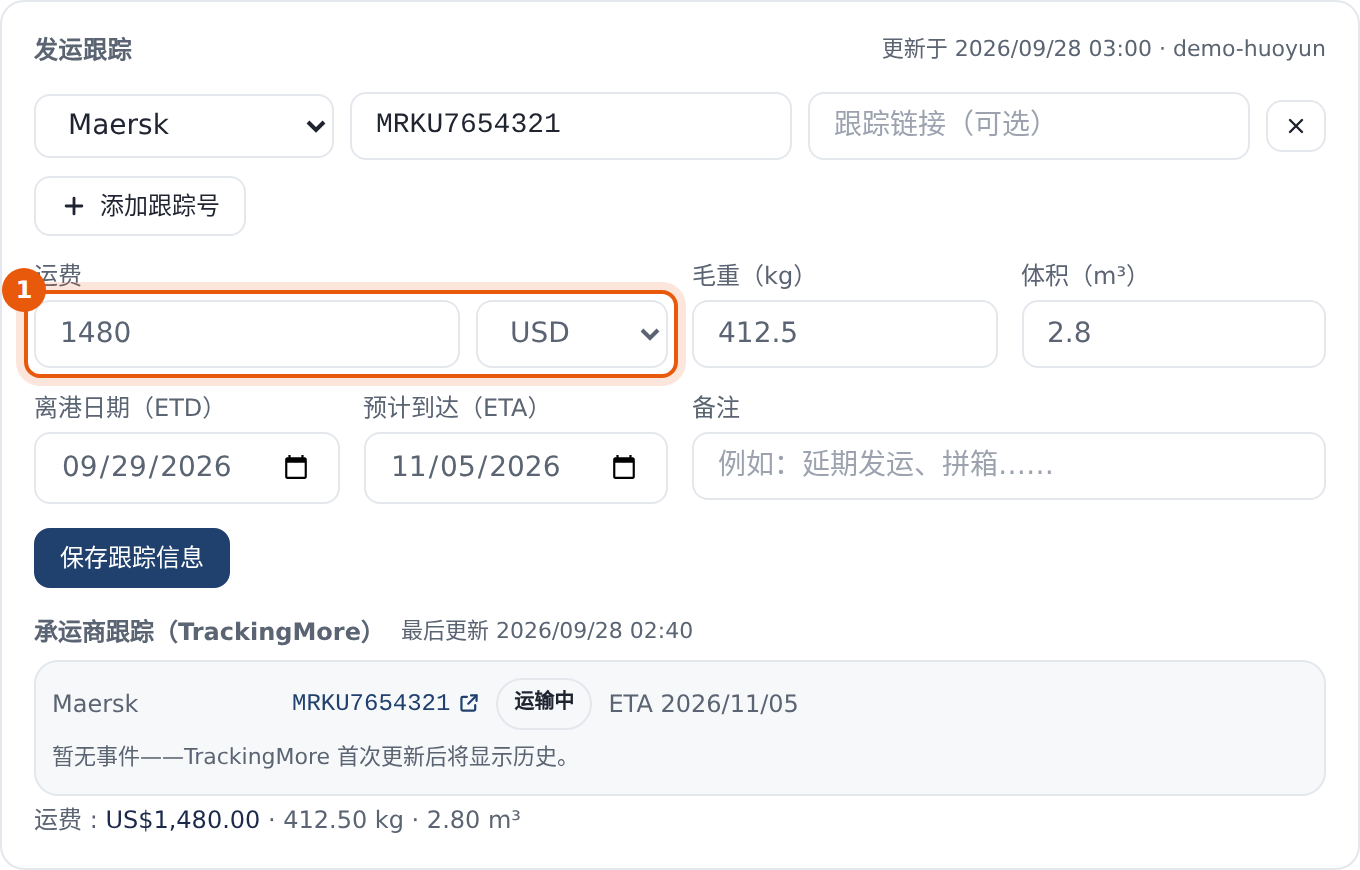
- 修改金额或币种,然后点击「保存跟踪信息」。
每次保存都会记录修改人和时间(显示在「发运跟踪」右上角)。调度单送达后,发运跟踪区域只显示已保存的信息,不能再编辑:
4第 4 步:标记为已发运
货物实际发出后,点击底部的 标记为已发运。该按钮会同时保存您在发运跟踪区域填写的内容,并把状态改为「已发货」。
至少要填写一个跟踪号,这个按钮才可以点击。
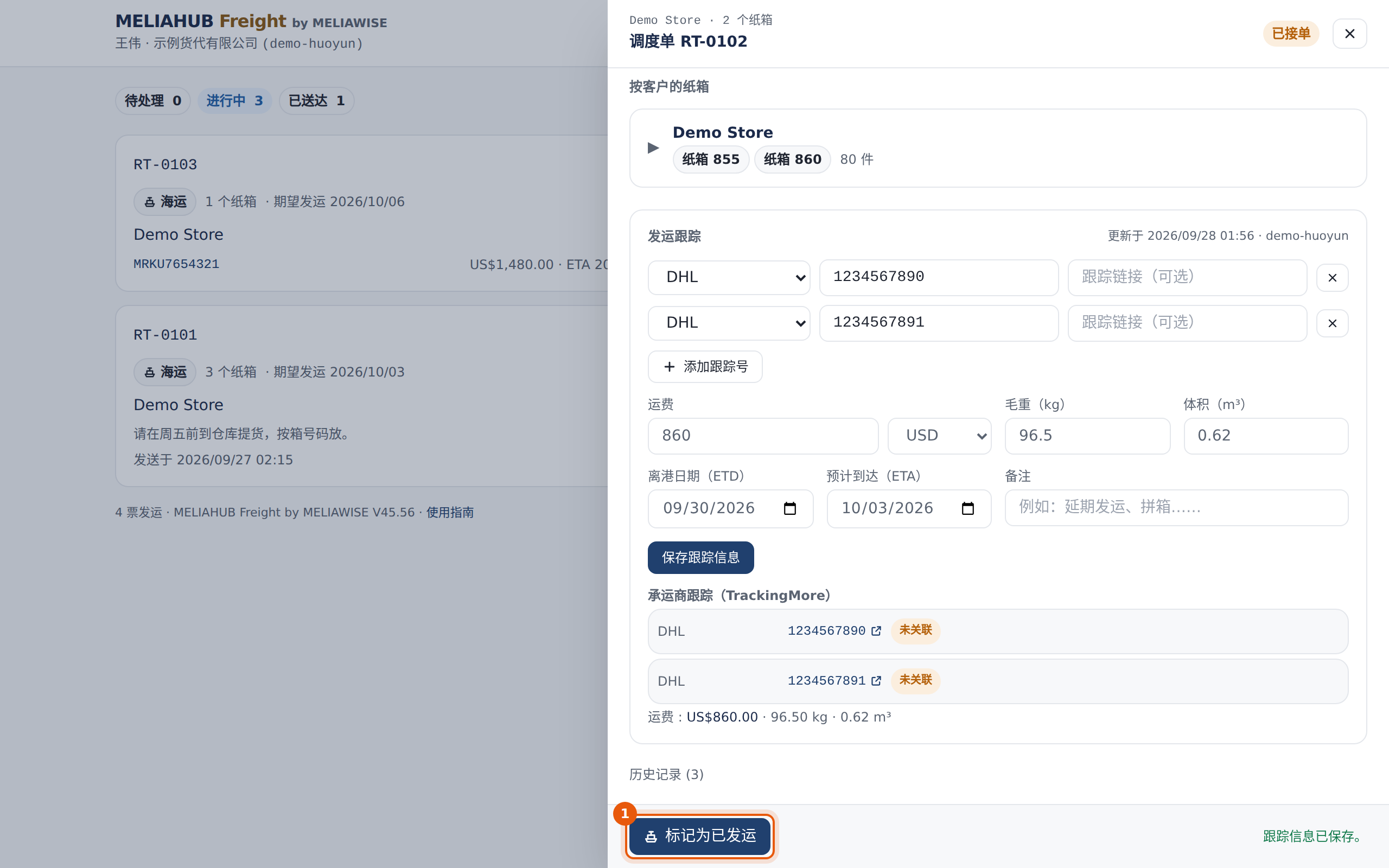
- 点击「标记为已发运」:保存并将状态改为「已发货」。
5第 5 步:确认送达
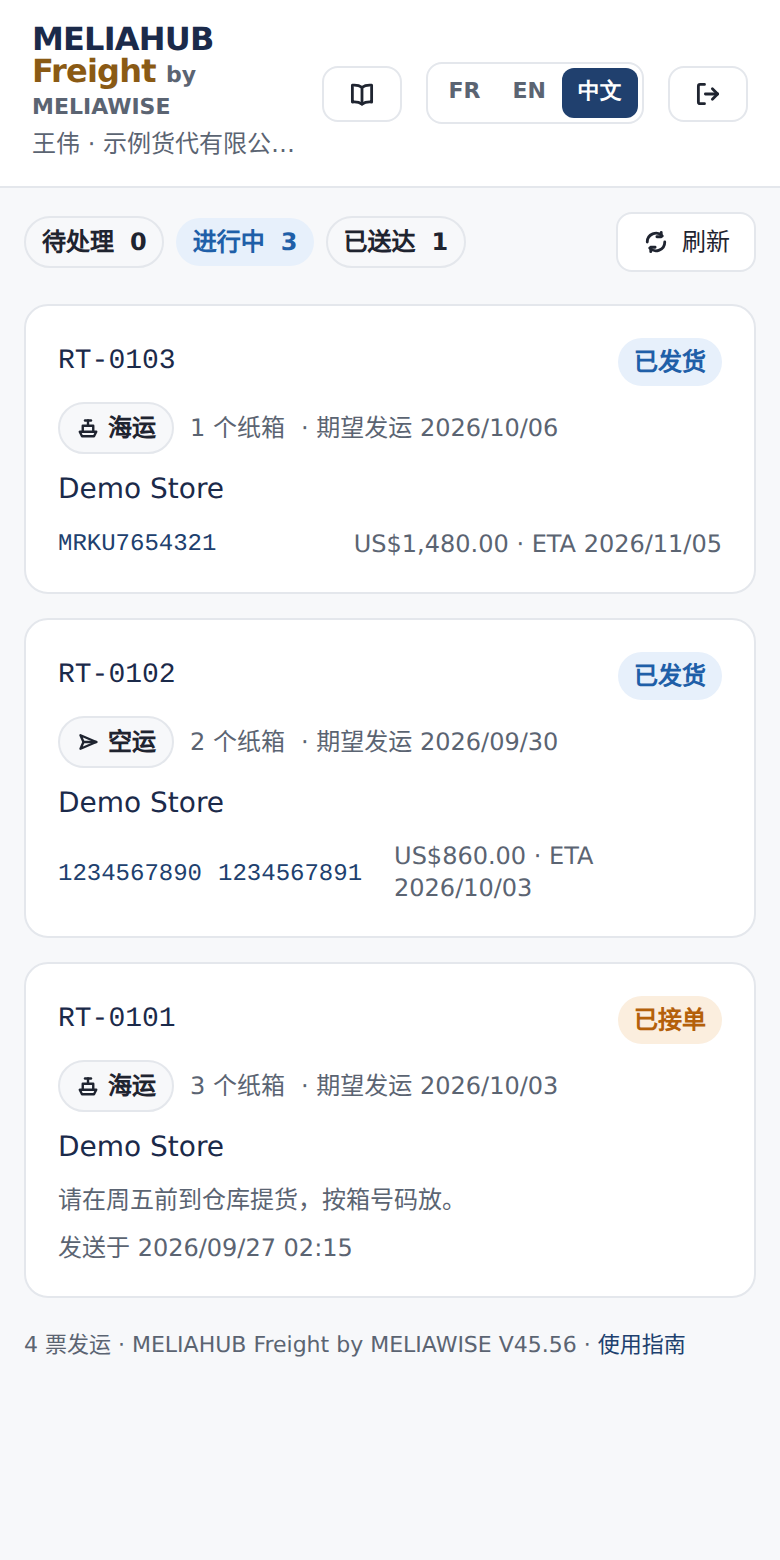
「进行中」标签的卡片上会显示跟踪号(可点击查看承运人网站)、运费和预计到达日期。
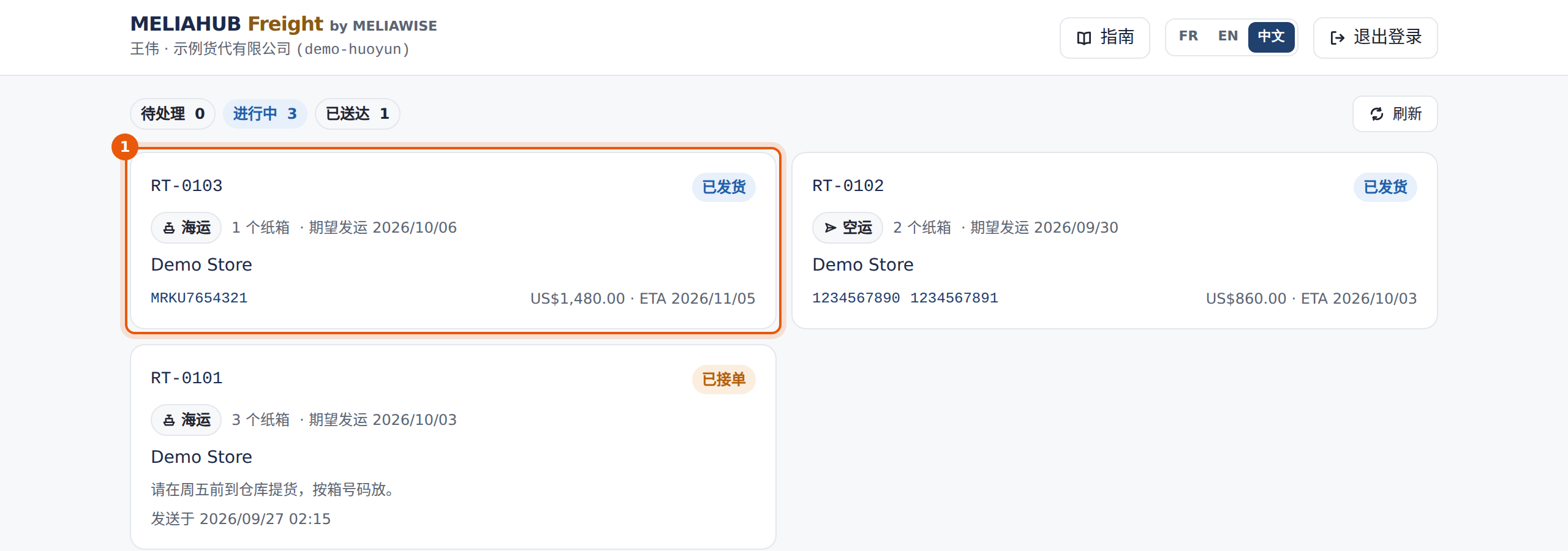
- 已发货的调度单:跟踪号、运费和预计到达日期一目了然。
货物送达收货门店后,打开调度单,点击 标记为已送达 并确认。MELIAWISE 团队也可以在后台确认送达。
在手机上使用
MELIAHUB Freight 可以直接在手机浏览器中使用(无需安装应用),功能与电脑版完全相同:查看调度单、接单、填写跟踪号和运费。
常见问题
- 一个调度单有好几个包裹,运费怎么填?
- 每个包裹添加一个跟踪号;运费只填整票货的总额。
- 跟踪号填错了怎么办?
- 在「已送达」之前,直接修改号码或点击 × 删除该行,然后点击 保存跟踪信息。
- 发货时还不知道最终运费?
- 先填写预估金额并保存,收到最终账单后再修改。只要没有标记为「已送达」都可以修改。
- 为什么「标记为已发运」按钮是灰色的?
- 还没有填写跟踪号。请至少添加一个跟踪号。
- 跟踪号旁边显示「未关联」?
- 表示系统正在向跟踪服务登记该号码,登记完成后会自动显示运输状态,您无需任何操作。
- 跟踪状态没有更新?
- 系统会自动同步承运人信息,可能会有几个小时的延迟。请确认号码和承运人选择正确。
- 看不到某个调度单?
- 这里只显示交给您公司的调度单。请点击 刷新;如果仍然看不到,请联系 MELIAWISE 团队。
图中的数据均为演示数据。 等橙色编号对应图下方的说明。